
智能体控制 PS 插件 | Photoshop Beta Control
让 Codex 真的接管本地 Photoshop:新建画布、放图、加字、改色、画可编辑路径、批量导出,一套面向设计和办公自动化的本地 MCP 插件。
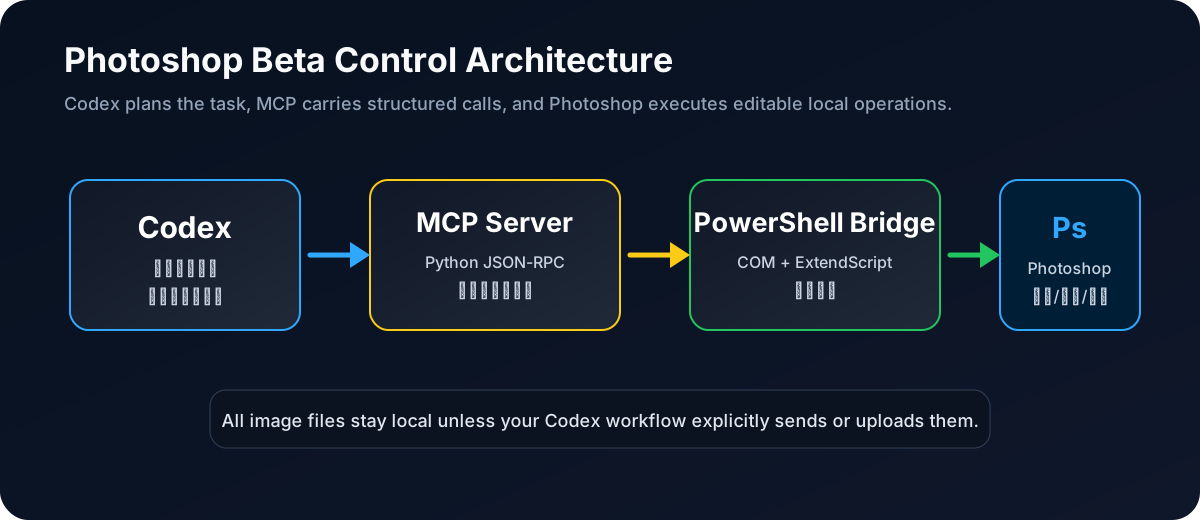
让 Codex 通过本地 MCP 插件控制 Windows 上的 Adobe Photoshop / Photoshop Beta,完成图片打开、画布创建、图层编辑、可编辑路径绘制、质感换色、批量导出等真实办公和设计自动化任务。
这是本地自动化桥接工具,不是 Adobe 官方插件。它依赖 Photoshop 的 Windows COM 自动化能力和 ExtendScript。
能做什么
- 检查本机 Photoshop 状态、当前文档尺寸、分辨率和模式。
- 打开本地图片,新建指定尺寸画布。
- 放置图片为新图层,设置位置、尺寸、透明度和混合模式。
- 添加可继续编辑的文字图层。
- 创建可编辑 Photoshop 路径,并可用当前画笔描边成可见线稿层。
- 列出、选择、重命名、隐藏、删除图层,设置透明度和混合模式。
- 进行常见图片处理:裁切、缩放、亮度、对比度、锐化、导出。
- 进行更自然的局部换色:用多边形蒙版保留纹理、褶皱、高光和阴影。
- 执行批处理工作流,一次完成“新建画布 -> 放图 -> 加字 -> 导出”等操作。
- 在结构化工具不够时运行自定义 JSX。
工具矩阵
| 工具 | 用途 |
|---|---|
photoshop_status |
查看 Photoshop 是否可用、当前文档信息 |
photoshop_find_progids |
查找本机注册的 Photoshop COM ProgID |
photoshop_open_image |
打开本地图片 |
photoshop_create_document |
新建画布 |
photoshop_place_image |
放置图片为新图层 |
photoshop_add_text_layer |
添加可编辑文字层 |
photoshop_layer_ops |
列出/选择/重命名/隐藏/删除/调整图层 |
photoshop_draw_paths |
创建可编辑路径,可选描边 |
photoshop_adjust_image |
裁切、缩放、亮度、对比度、锐化、导出 |
photoshop_texture_recolor |
局部真实换色,保留纹理 |
photoshop_apply_overlay |
精确放置透明叠加层 |
photoshop_export_active |
导出当前文档 |
photoshop_batch |
顺序执行多个工具步骤 |
photoshop_run_jsx |
运行自定义 Photoshop ExtendScript |
安装到 Codex
1. 克隆项目
cd $env:USERPROFILE\.codex\plugins
git clone https://github.com/kiki348/photoshop-beta-control.git
也可以把本目录复制到任意 Codex 可加载的本地插件目录。
2. 确认 Photoshop COM 可用
打开 Photoshop 或 Photoshop Beta,然后在 PowerShell 中运行:
cd $env:USERPROFILE\.codex\plugins\photoshop-beta-control
powershell -NoProfile -ExecutionPolicy Bypass -File .\scripts\photoshop_bridge.ps1 -Action find_progids
如果默认 ProgID 无法连接,可以在启动 Codex 前设置:
$env:PHOTOSHOP_PROG_ID = "Photoshop.Application"
常见候选值包括:
Photoshop.ApplicationPhotoshop.Application.2026Photoshop.Application.2025Photoshop.Application.BETAPhotoshop.Application.Beta
3. 在 Codex 中启用插件
Codex 识别插件根目录下的 .codex-plugin/plugin.json 和 .mcp.json。安装后重新打开 Codex,或在插件管理界面选择本地插件。
如果你维护自己的 marketplace,可以参考:
{
  "name": "photoshop-beta-control",
  "source": {
    "source": "local",
    "path": "./plugins/photoshop-beta-control"
  },
  "policy": {
    "installation": "AVAILABLE",
    "authentication": "ON_INSTALL"
  },
  "category": "Productivity"
}
怎么让 Codex 操作 Photoshop
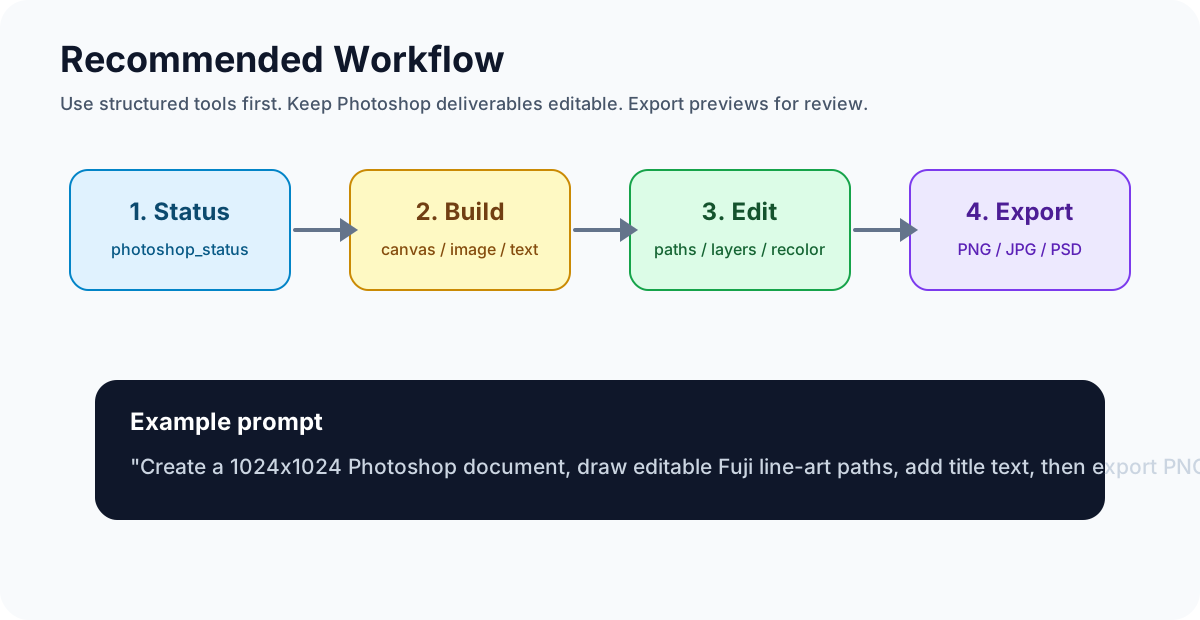
先告诉 Codex 你要它使用 Photoshop 控制能力,例如:
用 Photoshop 新建一个 1024x1024 白底画布,画一幅富士山线稿。要求线条后续能编辑,最后导出 PNG。
Codex 应该先调用 photoshop_status,确认 Photoshop 可用,然后组合 photoshop_create_document、photoshop_draw_paths、photoshop_export_active 等工具。
更偏办公批量处理的例子:
打开这个产品图,把它放到 1920x1080 画布中央,加上可编辑标题“新品上市”,导出一张 JPG 和一份 PSD。
更偏修图的例子:
把当前 PS 文档里发饰区域换成深红色,但保留布料纹理和高光,不要做成一块死红。
这类任务应优先使用 photoshop_texture_recolor,而不是简单覆盖色块。
示例批处理
examples/social-post.batch.json 展示了一个可复用流程:
- 新建 1920x1080 画布。
- 放置产品图。
- 添加可编辑中文标题。
- 导出 JPG。
examples/editable-line-art.paths.json 展示了如何用点数据创建可编辑路径线稿。
自定义扩展
推荐从这几个位置扩展:
scripts/mcp_server.py:添加新的 MCP 工具 schema、参数校验、批处理逻辑。scripts/photoshop_bridge.ps1:添加新的 PowerShell action,并生成对应 JSX。skills/photoshop-control/SKILL.md:告诉 Codex 什么时候该优先使用新工具,而不是直接写 JSX。examples/:沉淀可复制的工作流。
扩展原则:
- 能结构化就不要直接让 Codex 写长 JSX。
- 对可逆/可编辑任务,优先创建新图层、文字层、路径或 PSD,而不是直接破坏原图。
- 对局部换色,优先保留原始纹理和光影。
- 对批量办公任务,把步骤封装进
photoshop_batch,方便复用。
隐私
插件只在本机运行,通过本机 PowerShell 调用 Photoshop COM 和 ExtendScript。它不会主动上传图片、PSD、浏览器数据或账号信息。你让 Codex 处理的本地文件仍然会被当前 Codex 会话读取和写入,请按自己的数据安全要求使用。
局限
- 仅支持 Windows。
- 依赖 Photoshop/Photoshop Beta 的 COM 注册状态。
- Adobe 新版本可能改变 COM ProgID 或 ExtendScript 行为。
photoshop_draw_paths创建的是 Photoshop 路径对象;如果选择stroke: true,可见墨迹层是普通像素层,路径本身仍可编辑。- 复杂选择、生成式填充、滤镜参数等能力可能仍需要
photoshop_run_jsx或人工确认。
License
MIT
No comments yet
Be the first to share your take.