
CC Port
把分散在 Codex、Claude Code、Cursor、Windsurf 和 OpenCode 的 Skill、MCP、Rule、Prompt、Plugin、用户指令和 Claude auto memory,安全同步到你控制的通用 Git 资源仓库。
English · 下载 Windows 安装器 · 快速开始 · 报告问题




CC Port 是一个面向多 AI coding 工具的本地资源管理器。人类可以继续使用桌面客户端,AI 则可通过随安装包提供的 Skill、严格 JSON CLI 和 stdio MCP 自动发现并调用同一套能力。它扫描每个工具的原生目录,以你控制的 Git 仓库作为跨设备事实源,并在真正写入前生成明确的操作计划。资源仓库和 registry.yaml 是开放格式,不要求其他消费者安装或理解 CC Port。
一眼看懂
| 资源清单与平台状态 | 写入前的操作计划 | 设置与环境诊断 |
|---|---|---|
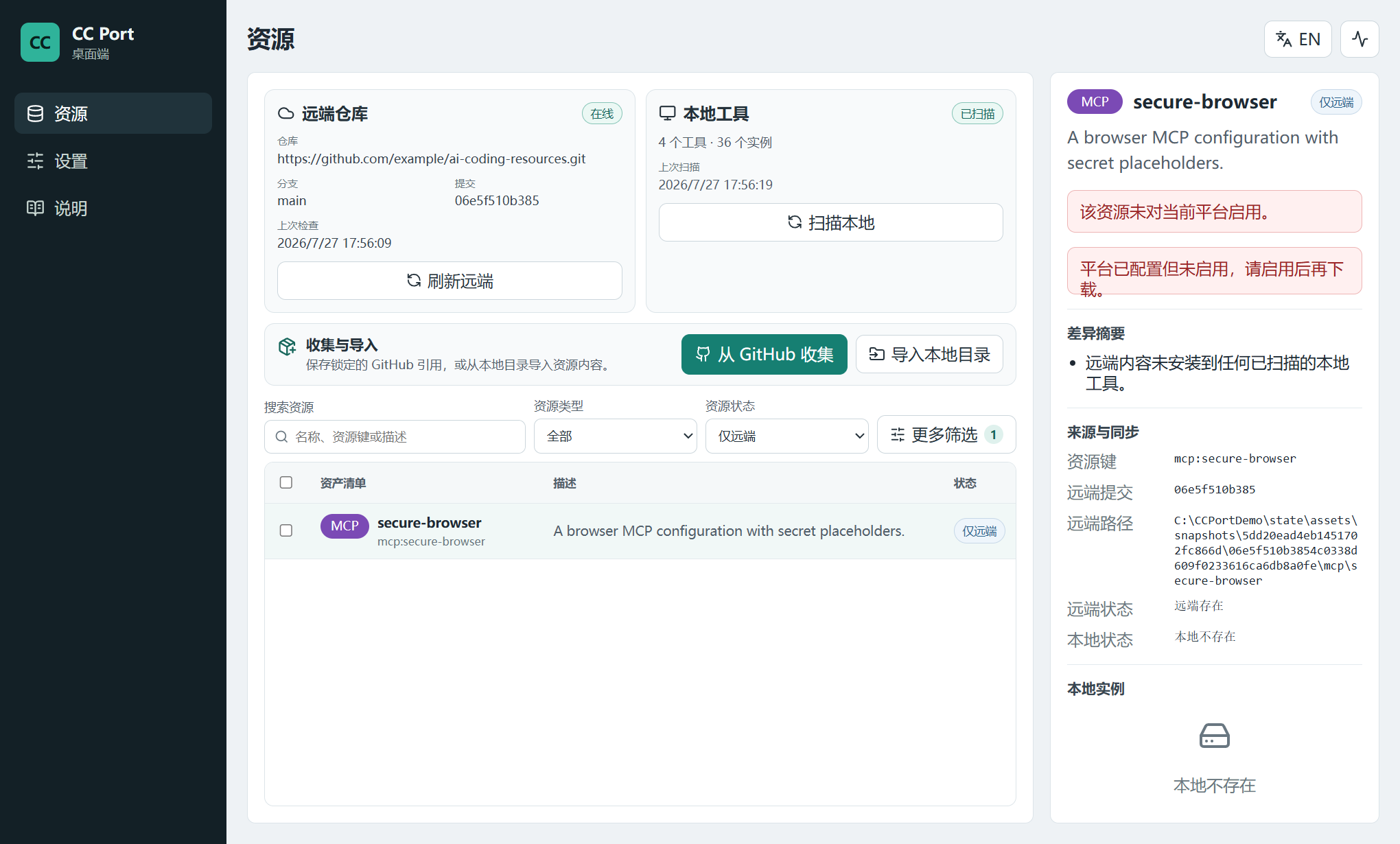 |
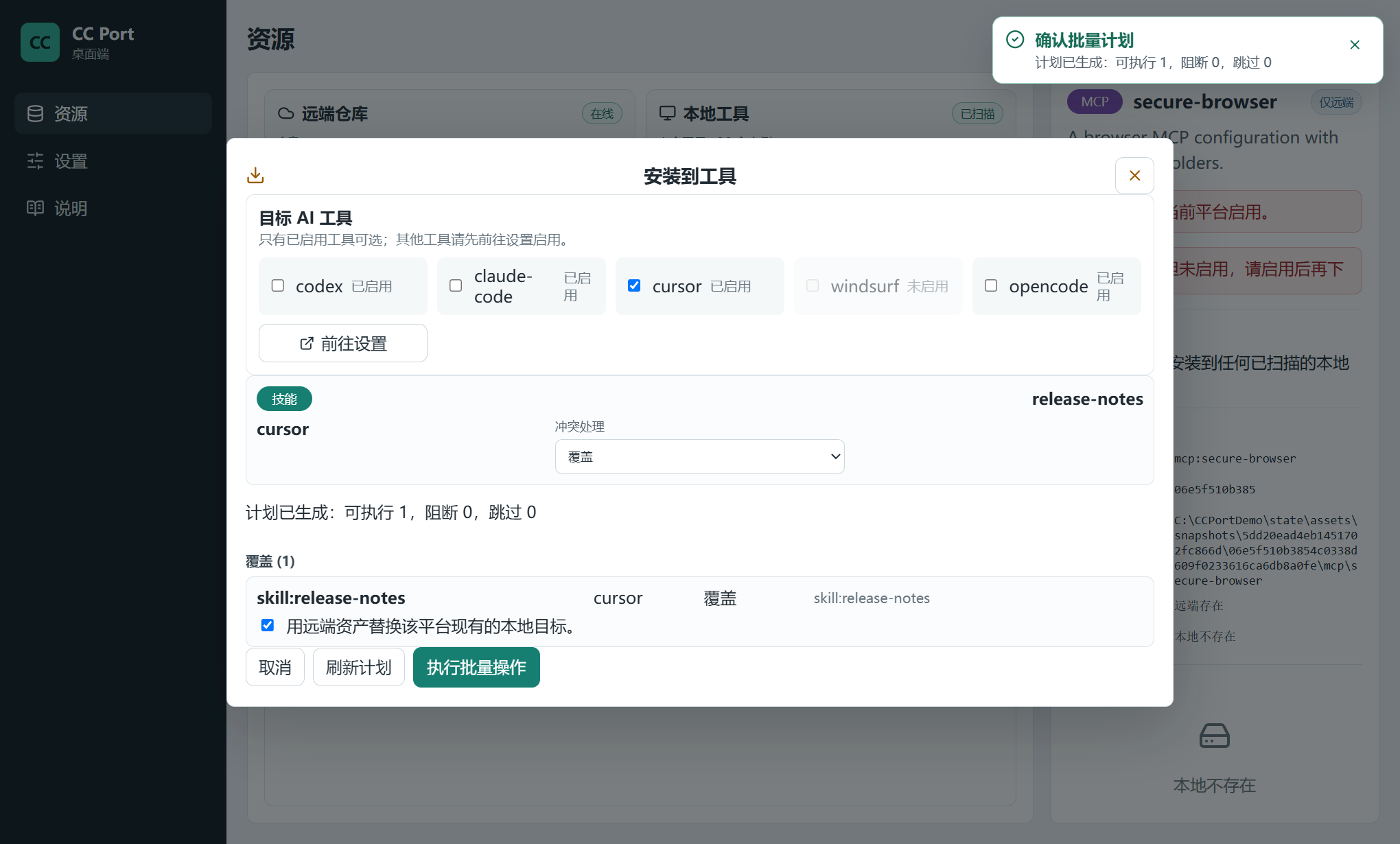 |
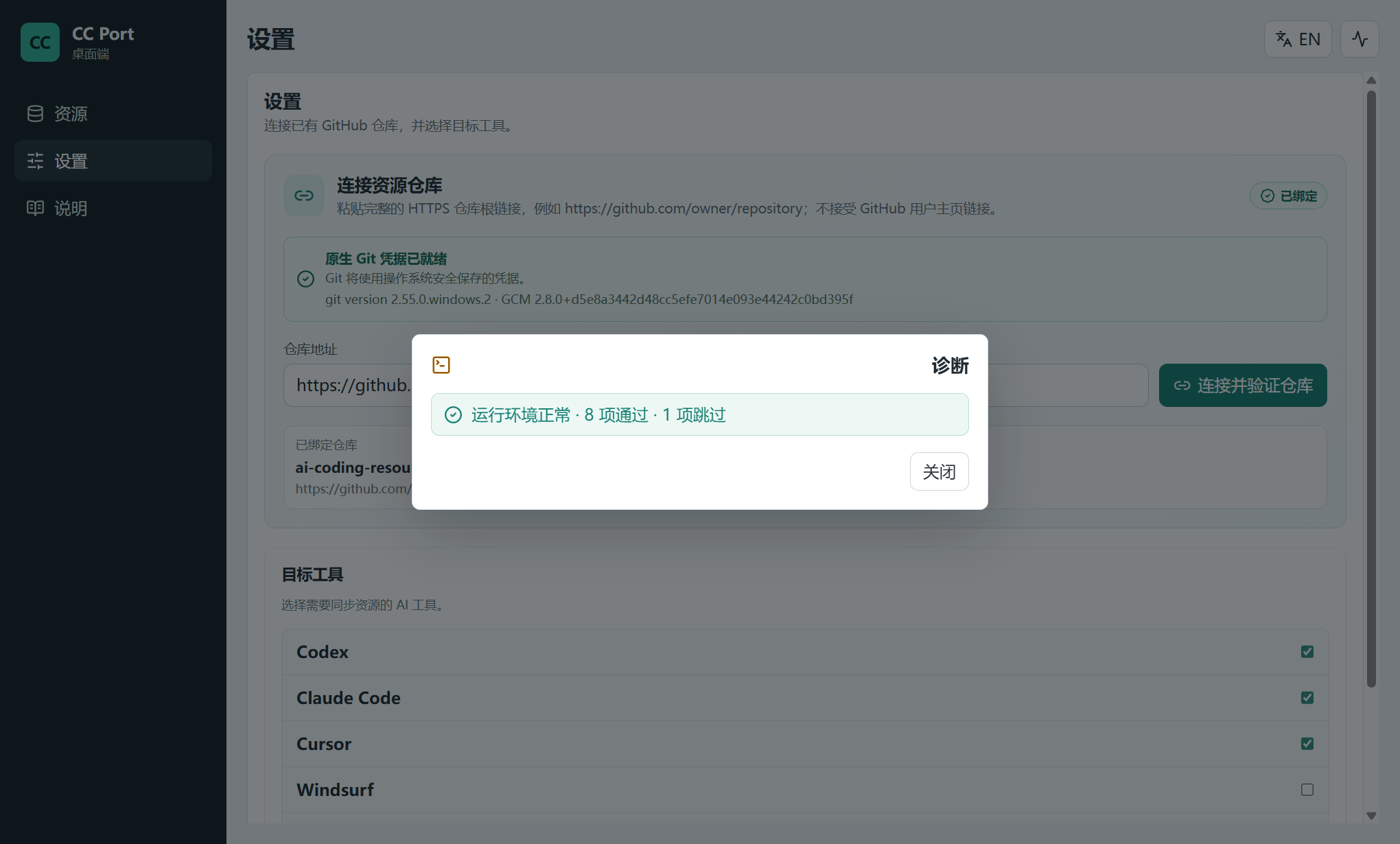 |
它解决什么问题
- 配置散落:Skill、MCP、Rule、Prompt、Plugin、用户指令和 Claude auto memory 分别藏在多个工具目录中,难以盘点。
- 多设备漂移:同一资源在不同电脑和工具中逐渐变成不同版本。
- 同步不安全:复制目录容易覆盖手工配置,删除和失败操作也难以恢复。
- 凭据风险:MCP 配置可能混入 Token 或环境变量字面值,不适合直接提交。
CC Port 将远端仓库快照与每个平台的本地实例逐项比较。上传、安装、另存副本和设置安装别名都先生成计划;写入使用备份、目标锁、结果校验和失败回滚。
上传到仓库
在资源页勾选资产并点击“上传到仓库”后,CC Port 会立即刷新远端快照并重新扫描本地实例。检查期间只显示进度和取消入口,不会提前显示冲突选项或执行按钮;检查完成后才展示本次得到的本地、远端和整体状态。确认后点击“上传到远端仓库”即可执行并推送。
“本地存在、远端不存在”表示将在远端新增资产,不属于冲突,也不会生成空的资源编辑卡或显示“用远端资产替换本地目标”;该替换确认只用于下载/安装。只有本地与远端都存在且内容或元数据不同时,上传界面才显示覆盖或重命名等冲突处理选项。
根级 Windows 符号链接和目录联接可以作为本地资源来源;上传时 CC Port 会保留逻辑安装路径用于识别资源,解引用目标后生成普通文件快照,仓库中不会写入链接。指向已知 .agents/skills 规范目录的链接自动信任,其他目标会在最新扫描结果中显示链接类型、目标和 reparse tag,并要求单独确认。资源目录内部的嵌套链接、悬空链接、循环链接和不可读取重解析点都会阻断该资源,但不会中断其他资源的扫描。
WSL 创建的 LX 符号链接与 Windows 原生符号链接不是同一种 reparse point,Windows 桌面服务不会尝试经由 WSL 桥接读取它。遇到此类阻断时,请在 Windows 中重建原生链接,或用资源安装器的复制模式(例如 npx skills add ... --copy)重新安装。
Windows 与 WSL 独立运行环境
Windows 原生安装和每个 WSL 发行版都是独立 profile;Codex 与 Claude Code 都遵循这条规则。[platforms.<profile-id>] 中的 <profile-id> 是稳定且唯一的 name,用于发现、选择、上传和下载计划;tool_id 只描述工具的原生资源语义。环境由 environment_kind、environment_name、display_name 和 home_dir 显式描述,CC Port 不会从 name 文案反推工具或环境,也不会因为两个 profile 具有相同 tool_id 而合并写入目标。
Profile id 必须匹配 [a-z0-9][a-z0-9._-]{0,127},在整份配置中唯一,且不能包含路径分隔符、控制字符或本机私有路径。id 中包含 . 时必须写成带引号的 TOML 表键,例如 [platforms."claude.wsl"];CC Port 对非法或重复 id 直接拒绝加载,不会自动改名或合并。
[platforms.claude-windows]
tool_id = "claude-code"
environment_kind = "windows"
display_name = "Claude Code"
home_dir = "C:/Users/example"

[platforms.claude-wsl-ubuntu]
tool_id = "claude-code"
environment_kind = "wsl"
environment_name = "Ubuntu-24.04"
display_name = "Claude Code"
home_dir = '\\wsl.localhost\Ubuntu-24.04\home\example'
每个启用 profile 会独立扫描其 skills_dir、mcp_json、rules_dir、prompts_dir、plugins_dir、instructions_path、memories_dir 和 settings_path。settings_path 指向工具原生的用户级配置文件,例如 Claude Code 的 settings.json 或 Codex 的 config.toml;当前每个 profile 只解析这一个显式 user-level/native config 输入。CC Port 不自动合并 Claude managed policy、工作区受信任后才生效的 project/local settings 或 --settings 临时来源,也不宣称已完整推导 Claude 运行时最终配置。若这些更高或项目作用域的来源覆盖 autoMemoryDirectory,必须另建显式 direct profile/path。WSL profile 可用 home_dir 把 ~ 展开到对应发行版的 UNC 用户目录;Codex 的 Windows/WSL profile 也应使用不同 name。普通 UNC 内容可以进入计划,目录中的 Linux 符号链接仍按 WSL LX 链接单项阻断。WSL 发行版未运行或 UNC 不可达时,该 profile 显示为 unavailable 并阻断写入,不能把不可达误判为资源缺失或删除信号。完整示例见配置示例。
Claude Code 的普通 Skill 与 Plugin 共用 skills_dir,但不是同一格式:<name>/SKILL.md 且没有 manifest 时是普通 Skill;存在 <name>/.claude-plugin/plugin.json 时是 <manifest-name>@skills-dir Plugin,内部 skills/*/SKILL.md 不再作为顶层 Skill 重复发现。Claude Skill 的命令名来自目录名,frontmatter 的 name 和 description 不强制必填。skills-directory Plugin 以普通文件快照同步到用户 skills_dir 或项目 .claude/skills;Marketplace Plugin 只同步可移植引用,并由目标 profile 同一运行环境的 claude plugin marketplace add/install 原生安装。桌面端分别标识 Skills 目录插件和 Marketplace 插件,并把 Marketplace 注册名与可移植来源分开显示和编辑。~/.claude/plugins、Plugin cache 和 Marketplace checkout 只用于状态观察,不能作为上传源码。Codex 的 .codex-plugin/plugin.json、TOML 状态和安装流程保持独立,绝不转换成 Claude 格式。完整合同见 Claude Code Plugin 与 Skill 安装规格。
资源仓库必须与 CC Port 配置文件、本机状态/备份目录、legacy install target,以及所有 profile 的资源目标和 settings_path 完全分离;任一方等于、包含或位于另一方之内都属于重叠。配置保存和 asset 扫描、计划、应用会 fail closed,必须先移动冲突目录,不能把机器状态或工具原生配置混入 Git 仓库。
Claude Code 用户指令 ~/.claude/CLAUDE.md 作为 instruction 迁移,但个人 instruction 与 memory 只由配置 profile 的 environment-aware asset inventory 识别和迁移。通用 global/directory discover 不会把全局用户指令或 auto memory 暴露为可上传候选;项目指令仍只读展示。配置的用户 rules_dir(默认 ~/.claude/rules/)会在 profile-aware 全局用户扫描中递归发现 Markdown;当前只有该目录根级 Markdown 可直接迁移。嵌套用户规则使用 claude-rule-<relative-path-hash> 生成不含相对路径明文的唯一候选名,但保持阻断,用户必须先整理成明确的可移植 rule 目录或布局;该哈希只用于区分条目,不是可还原的路径编码。项目 .claude/rules/**/*.md 与用户 rules 作用域不同;directory-scope 扫描中的项目规则保持只读和阻断,因为当前没有 project target identity,不能把它们提升或下载到用户全局 rules_dir。项目级 CLAUDE.md、.claude/CLAUDE.md 和 CLAUDE.local.md 同样不会被误当成全局指令。默认 auto memory 只扫描 ~/.claude/projects/<project-key>/memory/;如果可信的 settings.json 声明 autoMemoryDirectory,其值就是最终 memory 目录,不能再附加 <project-key>/memory。memory 的所有权 marker 写在目录旁,不会进入 memory 内容树。
Memory 目录是精确快照:只要内容符合普通 UTF-8 Markdown 契约,名为 build/、cache/、tmp/ 的 topic 目录也会原样上传和恢复,不套用 Skill 等资源的通用排除规则。上传前和应用时会扫描目录内全部 Markdown 的疑似秘密;命中时整体阻断,并且错误不回显秘密值。
Claude project slot 可能包含本机绝对路径或用户名,因此 projects memory 的默认发现候选名是 claude-memory-<slot-hash>,不包含 slot 明文;哈希同时纳入 profile id,两个未绑定 profile 即使 slot 文本相同也不会自动聚合。direct memory 也以 profile id 与本机路径生成不透明候选名。确切 slot 只保留在本机发现结果的 install_name_hint 和 profile 的 memory_install_names 中;用户上传时可以把候选项重命名为有意义的远端逻辑名,例如 cc-port-memory。
Windows 与 WSL 的 slot 即使对应同一 Git 仓库,也可能不同;CC Port 不会根据路径、内容相同或 hash 候选名自动认定并聚合它们。要把两边绑定到同一远端 Memory,用户应选择同一个远端逻辑名,并在每个目标 profile 的本机 memory_install_names 中分别映射到 projects/ 下确切的现有 slot。目标尚不存在且缺少映射时,计划会阻断,不会猜路径。direct memory 布局不需要此映射。候选 slot 明文和 memory_install_names 都不得写入 Registry 或 cc-port.yaml。
cc-port publish 子命令和 MCP 的 publish_local_skill 是 dedicated-repository 发布入口,会拒绝 instruction 与 memory;legacy sync、check 和安装计划也不会处理这两个 kind。受支持的个人资源入口只有 profile-aware asset workflow:桌面端资产批量流程、CLI 的 cc-port asset ...,或 MCP 的 asset_inventory、asset_action_plan/asset_action_apply、asset_batch_plan/asset_batch_apply。MCP 发现本机实例时调用 asset_inventory(scan_local=true);platform/target_platforms 参数使用精确 profile id,plan/apply 两阶段继续校验 operation id 或 plan_hash,不能绕过重新扫描和 stale-plan 检查。
CC Port 不整体迁移 ~/.claude.json、Claude settings.json 或 Codex config.toml;~/.claude.json 只用于脱敏 MCP 投影,settings/config 文件只用于原生路径和能力识别。Claude/Codex 的认证、session、聊天历史、file-history、plans、todos、日志、遥测、plugin cache,以及精确 memory 目录之外的运行时 cache 都不进入资源仓库。只有已经由用户绑定为同一 kind:name 的多 profile 实例才按指纹显示 identical copies 或 variants;不同 Claude project slot 不会仅凭内容相同自动合并。完整的官方语义、边界和验收规则见 Claude Code 指令、记忆与多运行环境规格。
通用 Registry v1 与仓库检查
仓库中的资源文件或外部 source 是事实,registry.yaml 只是可移植成员清单。它只保存 (kind, name) 稳定身份,以及互斥的仓库相对 path 或外部 source:
version: 1
resources:
  - kind: skill
    name: code-review
    path: skills/code-review
  - kind: plugin
    name: browser-tools
    source:
      type: marketplace
      locator: openai-bundled/browser-tools
      revision: latest
描述、版本、作者、许可证、标签、哈希和检查时间不写入 Registry;MCP 配置保存在 mcp/<name>/mcp.json|yaml|yml。profile id、tool_id、Windows/WSL 环境、用户目录和本机目标路径同样不得进入 Registry。平台/工具白名单、安装别名和插件启用意图可以进入可选的 cc-port.yaml,其他工具无需读取它。instruction 与 memory 只增加已知 kind 和 instructions/、memories/ 约定目录,不改变 Registry v1 schema。完整字段见 Registry v1 规格。
cc-port.yaml 虽然可选,但一旦存在就必须是普通非链接文件,并完整通过 YAML 与 portable overlay 语义校验。损坏、语义非法绑定或包含本机 memory slot/install alias 的 overlay 会使远端清单 fail closed;CC Port 不把它当成空配置继续上传或下载,也不会通过 Registry 修复静默改写它。
每次远端刷新都会对同一个 commit 只读检查 Registry,但不会自动修改仓库。资源页的“检查仓库”会预览待新增、待移除、人工处理项和最终 YAML diff;用户确认后,CC Port 才以一次只包含 registry.yaml 的提交修复并普通推送。修复绝不改写、移动或删除资源内容,也不修改 cc-port.yaml。
Registry 缺失、YAML 损坏或本身是链接时只显示诊断,不显示应用按钮;仓库仍显示已连接,本地扫描仍可使用,但上传和安装等依赖远端清单的动作会阻断。CLI 使用:
cc-port resource registry-check --json
cc-port resource registry-repair --dry-run
命令行的 registry-repair 只生成和展示计划,--yes 不具有授权或写入语义。实际修复需要在桌面端审阅,或使用带一次性审批的 MCP registry_repair_plan / registry_repair_apply 流程。
五步开始
- 安装 Git for Windows,并确认 Git Credential Manager 可用。
- 从 v0.6.0 Public Beta 下载
cc-port_0.6.0_windows_x64_setup.exe。 - 在 GitHub 创建一个空的私有仓库,作为你自己的资源仓库。
- 启动 CC Port,在“设置”中粘贴仓库的 HTTPS 地址并完成验证。
- 扫描本机资源,在资源页逐项选择上传到仓库或安装到目标工具。
v0.6.0 Windows 安装包同时包含桌面程序、Desktop API sidecar 和独立的 cc-port.exe CLI/MCP agent;普通用户不需要安装 Python、Node.js 或 Rust。完整流程、首次配置、AI 集成和卸载方式见快速开始。
开发环境可运行 Set-ExecutionPolicy -Scope Process Bypass -Force; & .\scripts\setup.ps1 自动检查并安装所需工具和依赖。脚本列出操作后会直接执行,不再要求输入 y/n;-CheckOnly 仍只检查而不修改环境。
安全边界
- 仓库归你所有:CC Port 不提供托管云服务;资源保存在你指定的 Git 仓库。
- 凭据交给系统:桌面端通过 Git Credential Manager 使用系统凭据,不读取或保存 GitHub Token。
- 先计划再写入:桌面端和 CLI 在写操作前展示目标、动作与阻断原因。
- 机器接口不提供自批准:推荐的 MCP 与非交互 CLI 写入必须提交绑定 operation、plan hash 和完整 scope 的一次性本机审批;用户在桌面端批准,stale 后必须重新审阅。
- 不覆盖未接管内容:所有权标记用于区分 CC Port 管理项与手工维护项。
- 悬空链接只替换链接本身:下载目标是根级 Windows 原生悬空符号链接时,只有明确确认覆盖未接管目标后才会删除链接本身并写入普通内容,不会跟随或修改链接指向的位置。
- 可恢复写入:安装、卸载、部署和恢复使用持久化事务、备份与失败回滚。
- MCP 密钥占位:采集 MCP 配置时,环境变量字面值会替换为
${SECRET_NAME}占位符。 - 本机目录与资源仓库隔离:配置、状态/备份和任何 profile 原生目标不得与 Git 资源仓库互为父子目录。
- 缺失不等于删除:远端缺少某项资源不会触发隐式删除。
发现安全问题时,请不要创建公开 Issue;按照安全策略使用 GitHub 的私密漏洞报告。
支持范围
资源类型
| 类型 | 扫描与登记 | 资源仓库同步 | 安装到工具 |
|---|---|---|---|
| Skill | ✓ | ✓ | ✓ |
| MCP Server | ✓ | ✓ | ✓ |
| Rule | ✓ | ✓ | ✓ |
| Prompt | ✓ | ✓ | ✓ |
| Plugin | ✓ | ✓ | ✓ |
| Instruction | ✓ | ✓ | ✓ |
| Memory | ✓ | ✓ | ✓ |
Instruction 与 Memory 的“扫描与登记”仅指已配置 profile 的 environment-aware asset inventory;通用 global/directory discover 不提供这两类个人资源的上传入口。
Instruction 与 Memory 兼容性
| 类型 | Codex | Claude Code | 跨工具规则 |
|---|---|---|---|
| Instruction | 用户级 AGENTS.override.md 或 AGENTS.md |
用户级 ~/.claude/CLAUDE.md |
只写回来源工具语义,不在两种格式间自动转换 |
| Memory | 不支持 Claude auto memory 契约 | 默认 project memory 或 autoMemoryDirectory 指定的最终目录 |
只安装到 Claude Code profile,不改名为 Codex 指令 |
AI coding 工具
| 工具 | 状态 | 默认可写资源 |
|---|---|---|
| Codex | 稳定 | Skill、Instruction |
| Claude Code | 稳定 | Skill、MCP、Rule、Plugin、Instruction、Memory |
| Cursor | 稳定 | Skill、MCP、Prompt |
| Windsurf | 实验性 | Skill、MCP |
| OpenCode | 实验性 | Skill、MCP、Rule、Prompt、Plugin |
| Cline、Gemini CLI | 仅发现 | 暂无完整可写平台预设 |
Cursor Prompt 命令
Cursor 预设把 Prompt <name> 安装为全局自定义命令
~/.cursor/commands/<name>.md;设置平台安装别名后,文件名改用该别名。资源仓库
仍以 prompts/<name>/ 保存可移植内容。下载到这个文件式目标时,远端 Prompt
必须是一个 Markdown 文件,或目录根级恰好包含一个非符号链接 .md 文件;零个或
多个根级 Markdown 文件都会阻断计划,不会任意选择。
已有自定义平台若没有设置 prompts_dir,仍按旧行为使用
rules_dir/<install-name>,避免现有配置被静默迁移。完整规则见
Cursor Prompt 命令安装规格。
高级用户可以在 config.toml 中添加自定义平台路径。具体字段见配置示例。
三种入口
- 桌面 GUI:日常扫描、比较、上传、安装、AI 集成、审批和环境诊断;人类界面不会删除。
- CLI:人类脚本、严格
--non-interactive --json机器调用、批量操作、历史恢复和状态维护。 - MCP Server:
cc-port mcp --stdio向支持 MCP 的 AI coding 工具暴露 typed plan/apply 能力。
三种入口共享同一套 Python 核心逻辑。架构边界和同步状态机见架构文档。
让 AI 自动使用 CC Port
在包含该能力的新构建中,从桌面端“设置 → AI 自动化”按精确 profile 审阅启用计划。批准后,CC Port 只把随包发布的 cc-port Skill 安装到该 profile 的 Skill 目录,并在该工具的原生配置中增加本机 cc-port.exe mcp --stdio entry;不会删除客户端,也不会改写其他 MCP server。当前 schema v1 只自动引导 Windows 原生 profile;WSL profile 会显式阻断这一“Skill + MCP 注册”步骤,不会把 Windows 进程误报为 WSL 连接成功。现有的 profile-aware WSL 资源扫描和 plan/apply 能力仍保留。
AI 首选 MCP discovery,并执行 status → inventory(scan_local=true) → diff → plan → approval → apply → verify;MCP 不可用时才回退到单 JSON envelope 的非交互 CLI。读和 plan 可自动完成,写计划进入桌面的“待处理 AI 审批”,用户单次批准后才能 apply。审批会过期且只能消费一次;目标变化返回新的 stale plan,旧审批自动失效。完整命令、schema 和安全边界见 AI Agent 自动发现、审批与调用规格。
这是应用层审批边界,不是 Windows 上的独立安全主体:AI 宿主必须限制 agent 直接改写 CC Port 本机 state 目录或伪造桌面 sidecar 调用。对与人类用户拥有同等、不受限制文件与进程权限的代码执行者,当前 v1 不声称提供操作系统级“人类在场”证明。
当前限制
- Public Beta 仅正式支持 Windows 10/11 x64。
- v0.6.0 安装器尚未代码签名,Windows SmartScreen 可能显示“未知发布者”。
- 目标电脑必须安装 Git for Windows,并配置 Git Credential Manager。
- 桌面端不会替你创建、删除仓库或修改仓库可见性。
- 当前没有自动更新;升级时请从 Releases 下载新版本。
- 桌面端聚焦资源管理;部分历史恢复和维护能力仍只在 CLI/Desktop API 提供。
遇到安装、登录或同步问题,请先查看故障排查。
文档
- 快速开始
- 故障排查
- 开发指南
- 架构
- Registry v1 规格
- Claude Code 指令、记忆与多运行环境规格
- Claude Code Plugin 与 Skill 安装规格
- AI Agent 自动发现、审批与调用规格
- 桌面打包与发布
- v0.6.0 发布说明
- 功能规格
- 变更记录
参与贡献
Bug、文档修正和小改动可以直接提交 PR。较大的功能或行为变化请先创建 Issue,确认问题和范围后再实现。详细规则见贡献指南。
No comments yet
Be the first to share your take.